この記事ではMT4(メタトレーダー)スマホアプリの注文方法を、FX初心者でも分かりやすいように図解で解説しています。
かなり長い記事ですが、この記事を読むことでスマホMT4の注文方法をしっかり理解できるようになるはずです。
MT4のスマホアプリで成行注文(ストリーミング注文)をする
MT4のスマホアプリで成行注文をする方法は何通りかありますが、それぞれ注文方法を図解で解説していきます。
・チャート画面から成り行き注文をする方法
・ワンクリック注文を使う方法
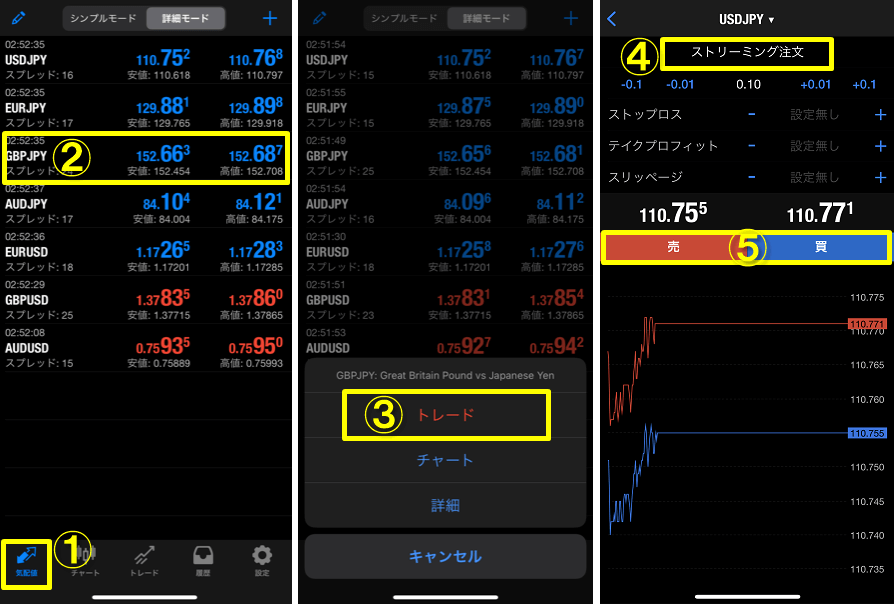
気配値から成行注文をする方法
気配値から成り行き注文を出すまでの手順は以下のとおりです。
②注文したい通貨ペアをタップ
③「トレード」をタップ
④「成行注文」または「ストリーミング注文」を選択
⑤「成行売り」「成行買い」をタップ
これで成行注文が完了します。
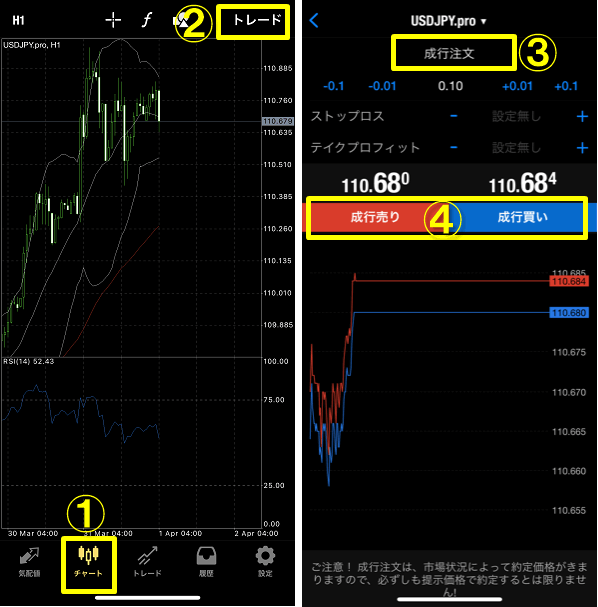
チャート画面から成行注文をする方法
チャート画面から成行注文を出すまでの手順は以下のとおりです。
②右上にある「トレード」をタップ
③「成行売り」「成行買い」をタップ
これで成行注文が完了します。
MT4のスマホアプリでワンクリック注文をする方法
意外と知られていませんが、MT4のスマホアプリにはワンクリック注文をする機能が備わっているので、ワンクリック注文をするまでの手順を見ていきましょう。
なお、MT4のスマホアプリでワンクリック注文をするには、スマホを横にしてチャートを表示する必要があります。
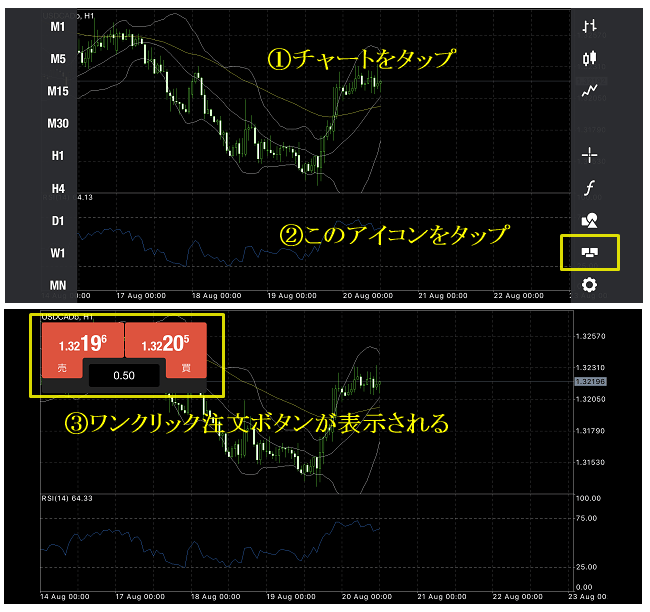
ワンクリック注文ボタンを表示する
ワンクリック注文ボタンを表示する手順は以下のとおりです。
②下から2番目のモニターのようなアイコンをタップします。
③ワンクリック注文ボタンが表示されます。
免責事項への同意
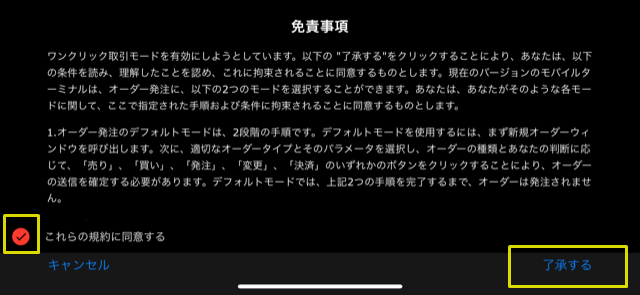
ワンクリック注文ボタンでトレードをするには、PCと同様に最初にワンクリック注文の免責事項に同意する必要があります。
ワンクリック注文ボタンをタップすると免責事項の承認画面に切り替わるので、「これらの規約に同意する」にチェックを入れて「承認する」をクリックします。
スマホMT4のワンクリック注文のやり方
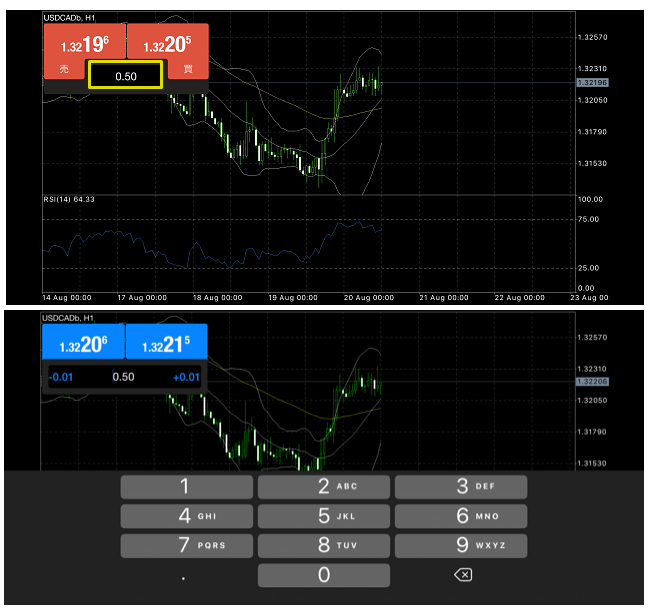
スマホを横にした状態でチャートを表示すれば、ワンクリック注文ボタンが表示されます。
免責事項に同意した後は、「売」「買」をタップすれば成行き注文を入れることが出来ます。
取引ロットの変更は、ワンクリック注文の中央付近(取引ロットの部分)をタップすれば数字が入力できるようになるので、取引ロットを変更するようにしてください。
成行で決済をする方法
保有しているポジションを成り行きで決済する方法です。
保有しているポジションを長押しして決済する方法と、保有しているポジションを左にスワイプして決済する方法があります。
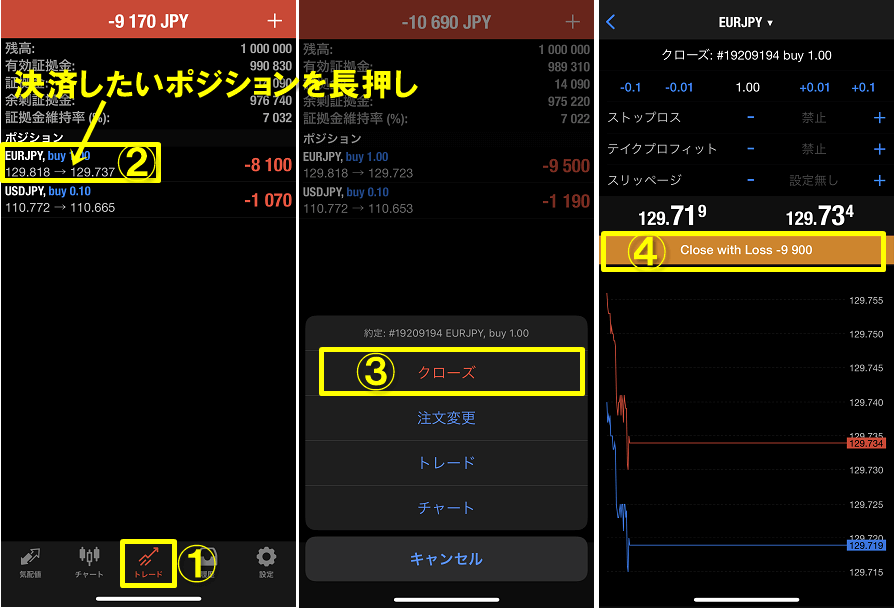
長押ししてクローズするやり方
②決済したいポジションを長押しします。
③メニューが出るので「クローズ」をタップします。
④「Close with Loss~」「Close with Profit~」をタップするとポジションが成行で決済されます。
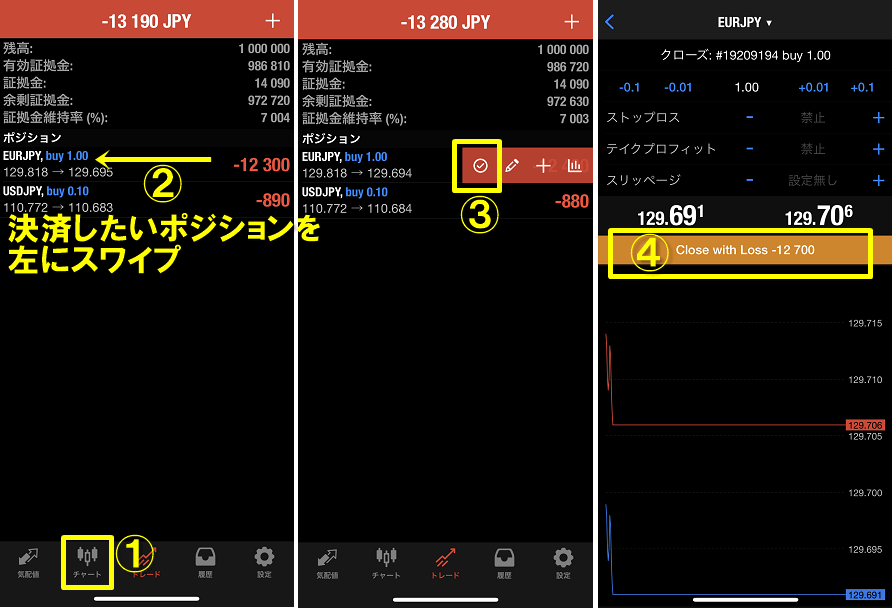
ポジションをスワイプしてクローズするやり方
②決済したいポジションを左にスワイプします。
③アイコンが表示されるので、一番左のアイコンをタップします。
④「Close with Loss~」「Close with Profit~」をタップするとポジションが成行で決済されます。
MT4のスマホアプリで指値注文をする(リミット注文)
MT4のスマホアプリで指値注文をする方法についてみていきましょう。
注文のやり方を見る前に、簡単に指値注文についても解説していきますが、指値注文が分かる人は読み飛ばしてください。
指値注文(リミット注文)とは?
指値注文とは俗に言う、「押し目買い」「戻り売り」をする時に便利な注文方法です。
指値買い注文(Buy Limit)と指値売り注文(Sell Limit)の具体例をそれぞれ見ていきましょう。
指値買い注文(Buy Limit)
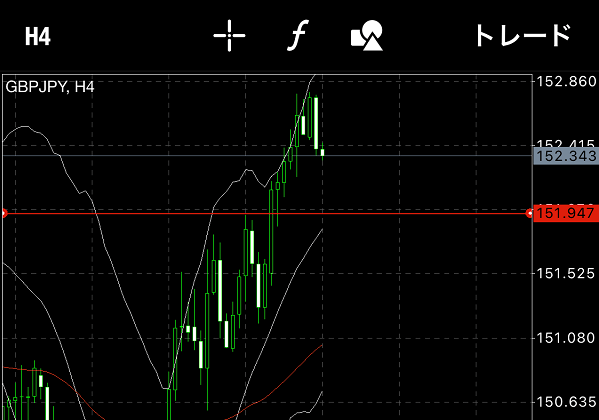
↓のチャートでいうと、赤い水平線まで価格が下がってきたら買い注文を入れるという予約注文が指値買い注文です。(押し目買い)
指値買い注文はMT4では「Buy Limit」という注文方法になります。
指値売り注文(Sell Limit)
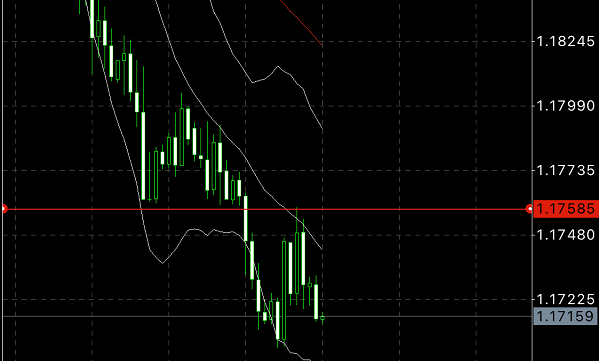
↓のチャートでいうと、赤い水平線まで価格が上がってきたら売り注文を入れるという予約注文が指値売り注文です。(戻り売り)
指値売り注文はMT4では「Sell Limit」という注文方法になります。
MT4スマホアプリで指値買い注文(Buy Limit)を入れる方法
FX初心者でも分かりやすいように、実際のMT4チャートを使って指値買い注文を入れる方法を見ていきましょう。
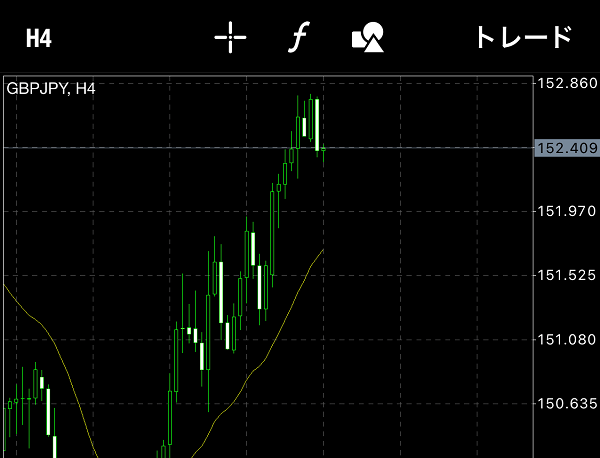
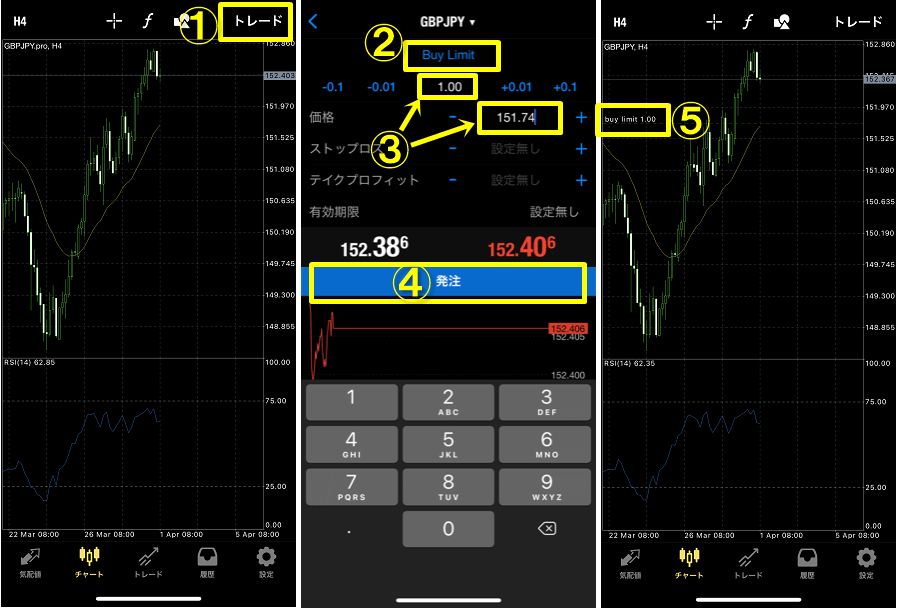
↓のチャートで表示されている黄色い曲線(移動平均線)にタッチしたら、買い注文を入れるというケースを例を見ていきます。
②カーソルの横軸を指値注文を入れたいところに合わせます。
③価格を確認します。
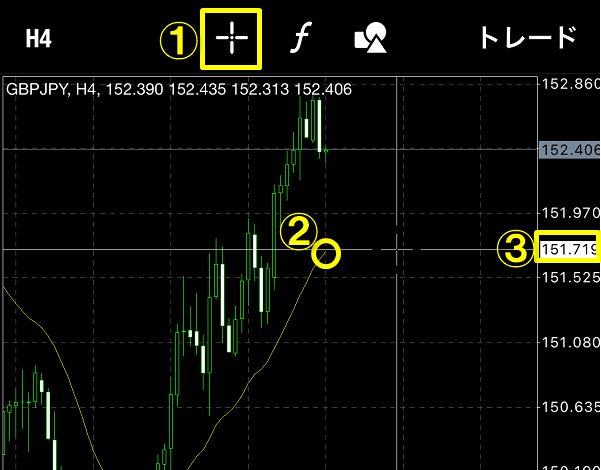
↑の場合bid価格が約151.72なので、指値注文を入れるレートは「151.74」として指値注文を入れてみましょう。
※ポンド円のスプレッドを2.0pipsと想定
②「Buy Limit」を選択
③取引数量と注文価格を入力
④「発注」をタップ
⑤チャートを見ると、買い注文を入れたいラインより若干上に注文が入っているのが分かります。
この若干上に注文が入っているのはスプレッドの差なので問題ありません。
MT4スマホアプリで指値売り注文(Sell Limit)を入れる方法
↓のチャートで表示されている黄色い曲線(移動平均線)にタッチしたら、売り注文を入れるというケースを例を見ていきます。
Buy Limitと同じ要領でカーソルを表示して、注文を入れたいレートをチェックします。
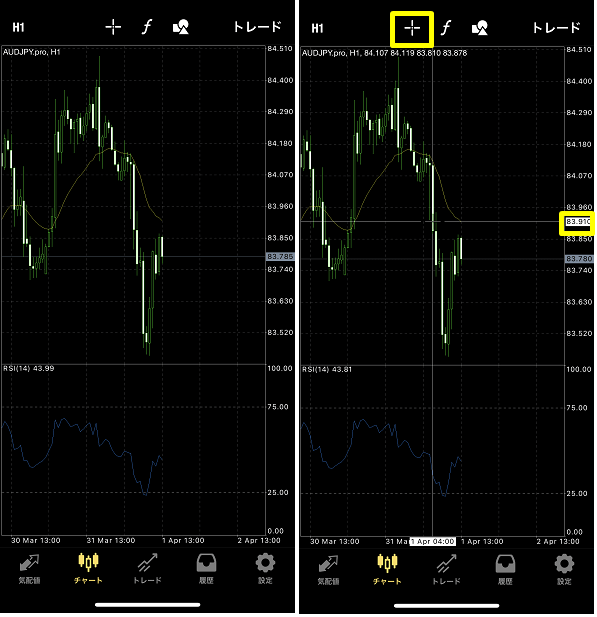
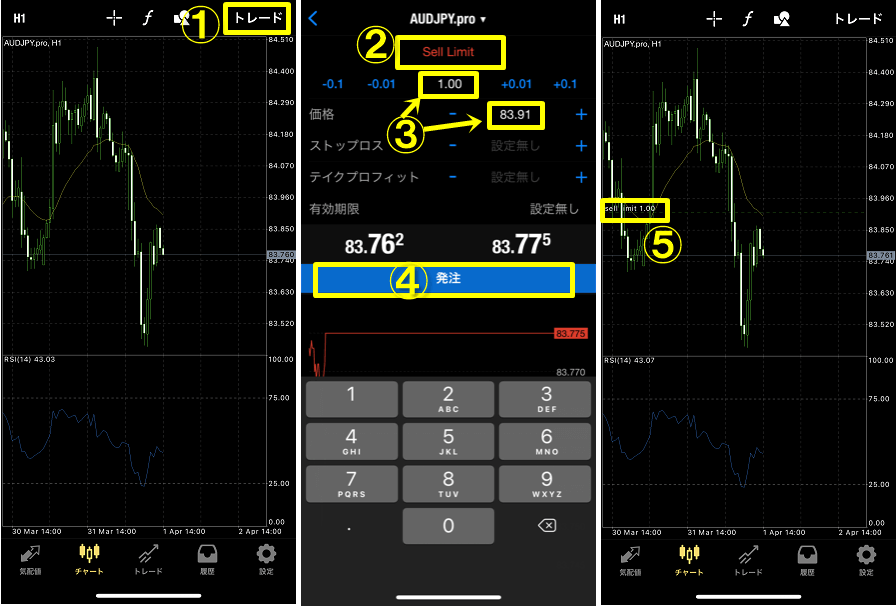
↑のチャートでは「83.91」というレートが移動平均線にタッチするレートなので、「83.91」に指値売り注文を入れます。
表示されているレートはbid価格(売り価格)なので、このレートで売り注文を入れれば大丈夫です。
②「Sell Limit」を選択
③注文数量と売り価格を入力
④「発注」をタップ
⑤チャートで注文を確認することができます。
MT4のスマホアプリで逆指値注文をする(ストップ注文)
MT4のスマホアプリで逆指値注文をする方法についてみていきましょう。
注文のやり方を見る前に、簡単に逆指値注文についても解説していきますが、逆指値注文が分かる人は読み飛ばしてください。
逆指値注文(ストップ注文)とは?
逆指値注文は相場の勢いに乗って順張りでエントリーをする方法で、ブレイクアウトなどのトレード手法を使う人にとってはとても便利な注文方法です。
逆指値買い注文(Buy Stop)と逆指値売り注文(Sell Stop)の具体例をそれぞれ見ていきましょう。
逆指値買い注文(Buy Stop)
↓のチャートでいうと、赤い水平線まで価格が上がってきたら買い注文を入れるという予約注文が指値買い注文です。(ブレイクアウトの買いエントリー)
逆指値買い注文はMT4では「Buy Stop」という注文方法になります。

逆指値売り注文(Sell Stop)
↓のチャートでいうと、赤い水平線まで価格が下がってきたら売り注文を入れるという予約注文が逆指値売り注文です。(ブレイクアウトの売り注文)
逆指値売り注文はMT4では「Sell Stop」という注文方法になります。
MT4スマホアプリで逆指値買い注文(Buy Stop)を入れる方法
↓のチャートで表示されている赤い水平線を上にブレイクしたら、買い注文を入れるというケースを例を見ていきます。
まずは注文レートの確認です。
↓のチャートでは赤い水平線が引かれているので「88.24」というレートが確認できます。
(水平線を引いていない場合は、指値注文時と同じ要領でカーソルを表示して、注文を入れたいレートをチェックします。)
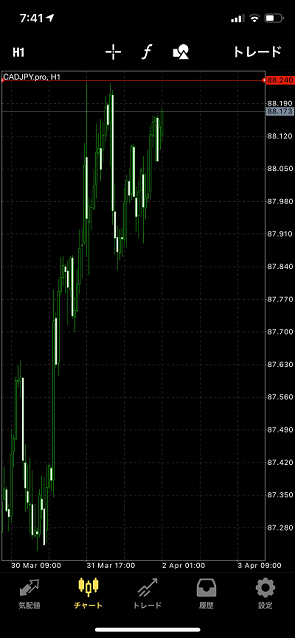
↑の場合bid価格が約88.24なので、逆指値買い注文を入れるレートは「88.26」として逆指値注文を入れてみましょう。
※カナダ円のスプレッドを2.0pipsと想定
②「Buy Stop」を選択
③取引数量と注文レートを入力
④「発注」をタップ
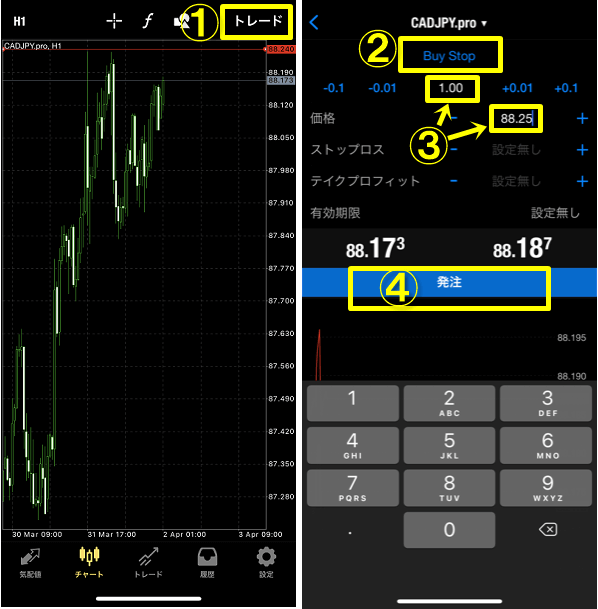
以上で逆指値買い注文が完了します。
ブレイクアウトラインよりもスプレッド分上にBuy Stopのラインが表示されていれば大丈夫です。
MT4スマホアプリで逆指値売り注文(Sell Stop)を入れる方法
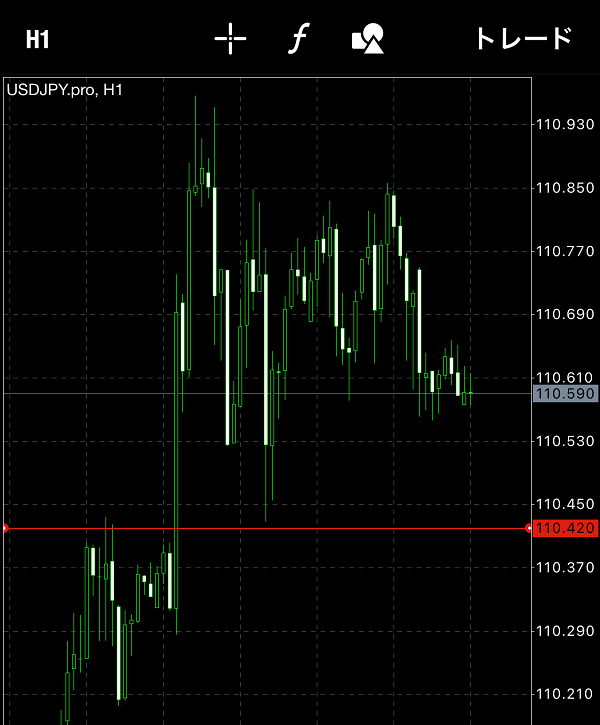
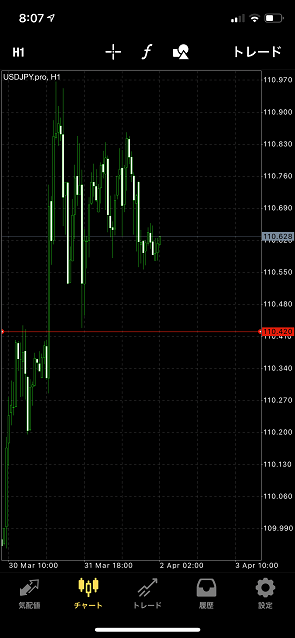
↓のチャートで表示されている赤い水平線を下にブレイクしたら、売り注文を入れるというケースを例を見ていきます。
まずは注文レートの確認です。
↓のチャートでは赤い水平線が引かれているので「110.42」というレートが確認できます。
(水平線を引いていない場合は、カーソルを表示して注文を入れたいレートをチェックします。)
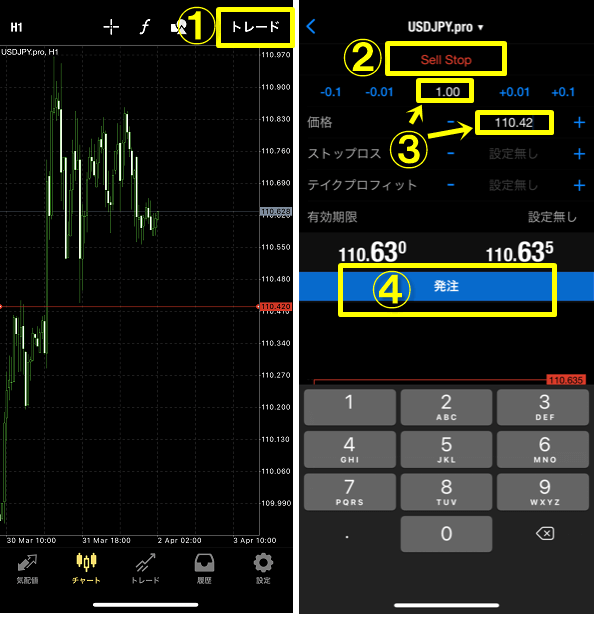
②「Sell Stop」を選択
③取引ロットと注文価格を入力
④「発注」をタップ
以上で逆指値売り注文が完了します。
MT4のスマホアプリで損切、利確注文を入れる方法
MT4のスマホアプリでは、損切と利確が下の呼び方になります。
・損切注文=ストップロス
・利確注文=テイクプロフィット
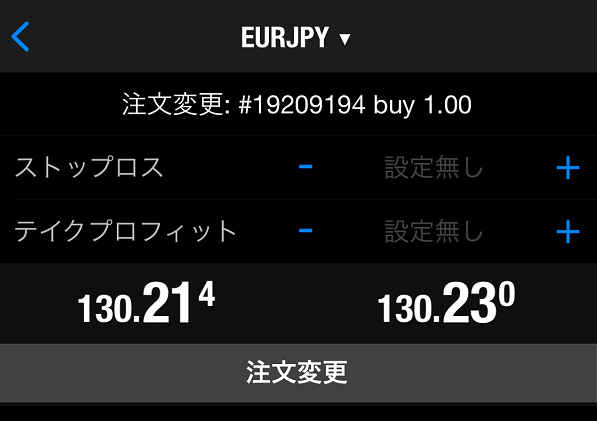
ストップロス、テイクプロフィットの注文方法をいくつかのパターンに分けて見ていきましょう。
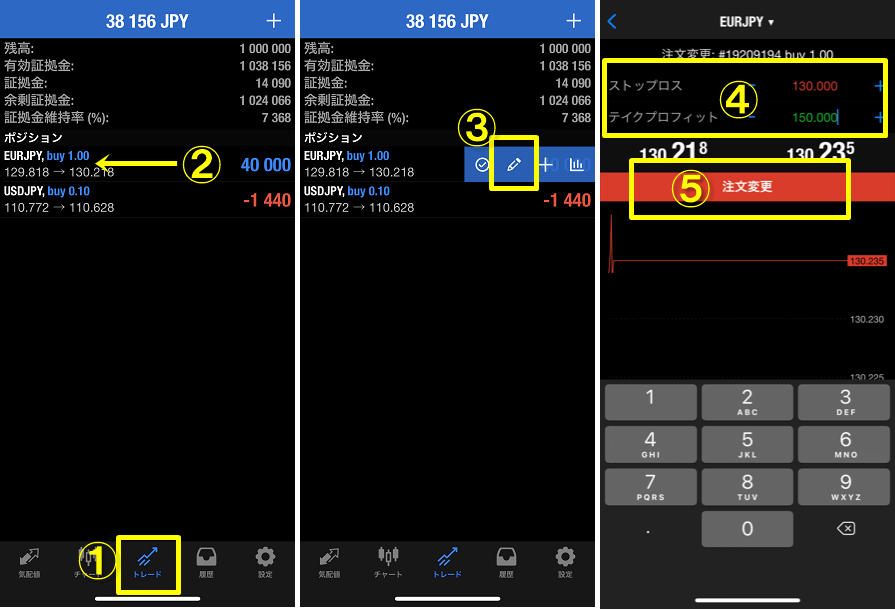
保有しているポジションに損切、利確注文を入れる方法
すでに保有しているポジションに、あとから損切、利確注文を入れる方法です。
②保有しているポジションが表示されるので、損切、利確注文を入れたいポジションを長押しします。
③メニューから「注文変更」をタップ
④ストップロスに損切を入れるレートを入力、テイクプロフィットに利確入れるレートを入力
⑤「注文変更」をタップ
以上で損切や利確の注文が完了します。

必ずしもストップロス、テイクプロフィットの両方を入力する必要はありません。
いずれかの一方だけ注文を入れるということもできます。
ポジションをスワイプして損切、利確注文を入れることもできる
保有しているポジションを左にスワイプして損切、利確注文を入れることもできます。
②損切、利確注文を入れたいポジションを左にスワイプ
③鉛筆のアイコンをタップ
④ストップロス、テイクプロフィットのレートを入力
⑤「注文変更」をタップ
以上で損切、利確注文が完了します。
ストップロスを利確で使うケースもある
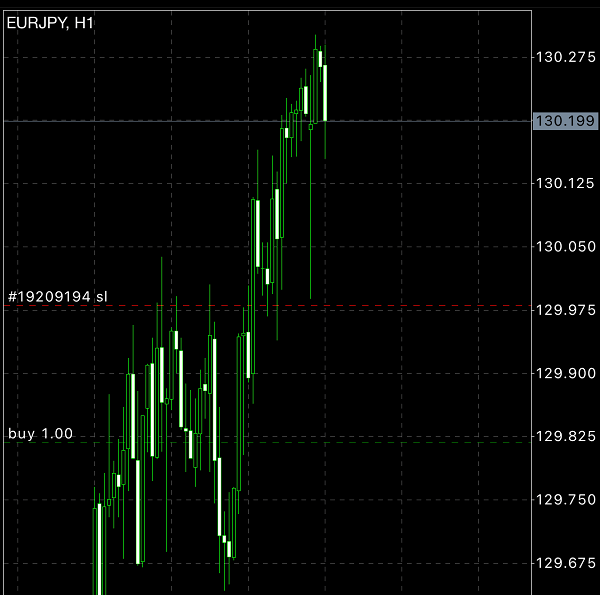
基本的にはストップロス=損切注文ですが、レートによってはストップロスが利確になる場合もあります。
トレーリングストップで損切を切り上げていくような場合がこれに当てはまります。
↓の例でいうと、129.80付近で買いポジションを保有しています。
SL(ストップロス)が129.98で入っていますが、ストップロスでも実際には利益確定になるケースです。
今より高いレートに決済注文を入れる場合は「テイクプロフィット」
今より低いレートに決済注文を入れる場合は「ストップロス」
今より高いレートに決済注文を入れる場合は「ストップロス」
今より低いレートに決済注文を入れる場合は「テイクプロフィット」
利益、損失に関係なく、今のレートより高いか安いかによってストップロスかテイクプロフィットかを判断して注文を入れるようにしましょう。
MT4のスマホアプリでIFD、IFO注文を入れる方法
MT4のスマホアプリでは、新規注文の約定と同時に損切注文と利確注文が入るIFD注文、IFO注文も簡単に入れることができます。
注文のやり方はとても簡単で、新規指値注文または新規逆指値注文を入れる際に、ストップロスやテイクプロフィットを同時に設定するだけです。
②新規注文のレートを入力
③テイクプロフィット、ストップロスのレートを入力
④「発注」をタップ
以上でIFO注文が完了します。
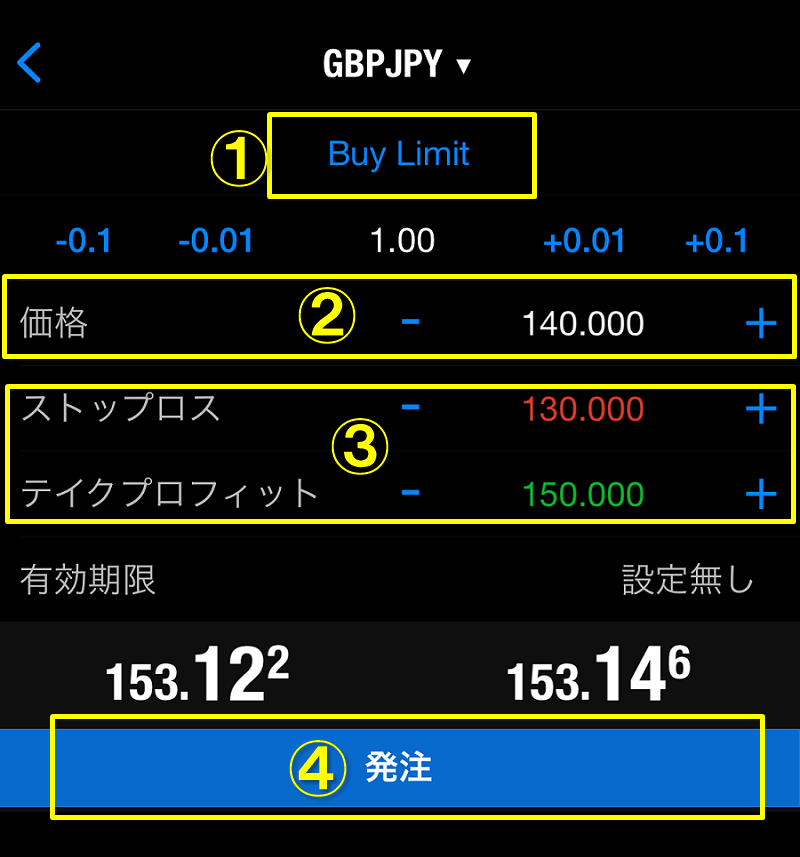
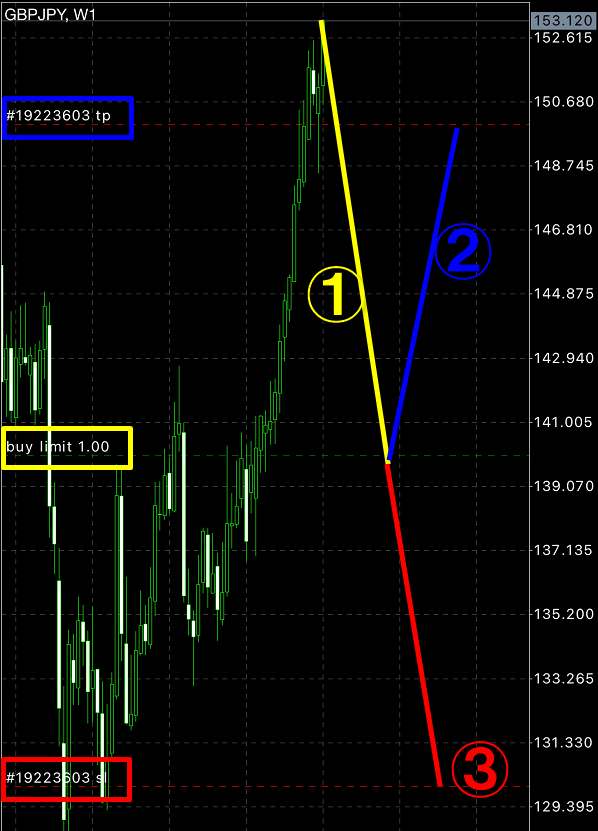
↑のIFO注文を入れた場合、チャートで見ると「Buy Limit、TP、SL」の全ての注文が入っているのが分かります。
IFO注文なので、新規注文(ここではBuy Limit)が約定した場合に限りTPとSLの注文が有効になります。
②利益確定になる(TPが約定する)
③損切になる(SLが約定する)
MT4のスマホアプリで注文ができない時の対処法
MT4のスマホアプリは簡単な操作で様々な注文方法を利用できますが、どんなレートにも注文を入れることが出来るというわけではありません。
注文ができない、レートの入力ができないケースについて見ていきましょう。
ストップレベルによる制限
今のレートから一定以上離れたレートにしか注文を入れることができないという制限がストップレベルです。
ストップレベルがゼロのブローカーもあれば、XMのようにストップレベルが広いブローカーもあります。
ストップレベルの調べ方、ストップレベルがゼロの海外FX業者、ストップレベルの比較などは以下の記事で詳細を書いているので参考にしてください。
今のレートから注文方法を再確認する
スマホのMT4では様々な注文方法がありますが、注文方法が適切でない場合はレートを入力することができません。
注文方法と適切な注文レートを表にまとめたので確認してみてください。
| 注文方法 | 適切な注文レート |
| 指値買い注文 (Buy Limit) |
「今のレートより価格が下がったら買う」という注文方法なので、今のレートより低いレートにしか注文を入れることができない。 |
| 指値売り注文 (Sell Limit) |
「今のレートより価格が上がったら売る」という注文方法なので、今のレートよりも高いレートにしか注文を入れることができない。 |
| 逆指値買い注文 (Buy Stop) |
「今のレートより価格が上がったら買う」という注文方法なので、今のレートよりも高いレートにしか注文を入れることができない。 |
| 逆指値買い注文 (Sell Stop) |
「今のレートより価格が下がったら売る」という注文方法なので、今のレートより低いレートにしか注文を入れることができない。 |
| テイクプロフィット | 買いポジションを保有している場合は、今より高いレートに注文を入れる 売りポジションを保有している場合は、今より低いレートに注文を入れる |
| ストップロス | 買いポジションを保有している場合は、今より低いレートに注文を入れる 売りポジションを保有している場合は、今より高いレートに注文を入れる |
MT4スマホアプリの注文方法まとめ
MT4スマホアプリの注文方法を解説しましたが、慣れるまでは注文のミスなどもあるかもしれません。
海外X業者のほとんどがバーチャルマネーでトレードの練習ができるデモ口座が利用できるので、デモ口座も有効に活用して注文方法の練習をしてください。






コメント